Reolinks firmware är den inbyggda programvaran i en kamera, en Home Hub eller en NVR. En uppdatering rättar fel och ger ibland nya funktioner, och Reolinks supportartiklar rekommenderar den som ett av stegen när kameran tappar anslutningen eller inte spelar in. Du kan uppdatera på tre sätt: enheten uppdaterar sig själv, du uppdaterar i appen eller i Reolink Client, eller du installerar en fil manuellt. Vilket sätt som fungerar beror på typen av enhet. I den här guiden hittar du en tabell som visar vad som gäller för varje typ av enhet, hur du kontrollerar hårdvaruversionen innan du laddar ner filen, i vilken ordning NVR och kameror uppdateras och vad du gör om uppdateringen avbryts.
Kortfattat: För att uppdatera Reolinks firmware slår du på automatisk uppdatering (Auto Update) i appen eller i Reolink Client, eller väljer att söka efter uppdatering. En fil kan du bara installera manuellt i Client, i webbläsaren eller på NVR:ns skärm, appen stöder det inte. Filen väljer du i Download Center efter modell och hårdvaruversion. För batterikameror finns ingen fil där, de uppdateras online.
Hur uppdaterar du Reolinks firmware?
Enklast är att låta enheten uppdatera sig själv: när automatisk uppdatering är på installerar enheten ny firmware så fort den hittar den online. Det andra sättet är onlineuppdatering i appen eller i Client. Om programmet hittar en ny version när du öppnar det visas ett meddelande, och knappen Update startar nedladdning och installation. Kommer inget meddelande har ingen ny firmware hittats, men du kan kontrollera versionen själv.
Det tredje sättet är en fil som du installerar manuellt. Enligt Reolink är det tänkt för när enheten inte stöder onlineuppdatering eller när onlineuppdateringen misslyckades. Filen laddar du ner från Reolinks Download Center och installerar i Client, i webbläsaren eller, för NVR, från ett USB-minne via skärmen. Reolinks app stöder inte manuella filer.
En regel gäller för alla sätt: bryt inte strömmen eller nätverksanslutningen under uppdateringen. Hur du ställer in själva appen står i guiden Reolink-appen och hur du installerar datorprogrammet i guiden Reolink Client, så det upprepas inte här.
Vilket uppdateringssätt passar din Reolink-enhet?
Uppdateringssättet beror på om enheten drivs från elnätet, med batteri eller sitter bakom en NVR. Tabellen bygger på fem av Reolinks supportartiklar (listade i slutet av artikeln). Priserna kommer från Skoopos produktsidor och gäller varianten med en kamera och utan solpanel (november 2026).
| Enhet | Automatisk uppdatering | Uppdatering i appen eller Client | Manuell fil från Download Center | Exempel ur Skoopos sortiment |
|---|---|---|---|---|
| WiFi- eller PoE-kamera som drivs från elnätet | ja, om kameran har smart detektering (person, fordon) | ja | ja: Client eller webbläsare, appen stöder det inte | RLC-510A, ca 799 kr med 1 kamera |
| Batteridriven WiFi-kamera | ja | ja | nej, filen finns inte i Download Center; modeller med smart detektering kan uppdateras via minneskort, fråga Reolinks support efter filen | Argus 4 Pro, ca 1 969 kr utan solpanel |
| 4G-kamera | ja | ja | nej; för modeller med smart detektering ger supporten en fil för minneskortet | Go PT Ultra, ca 2 619 kr utan solpanel |
| NVR (nätverksvideoinspelare) | ja, på NVR med nytt gränssnitt | ja, men NVR med gammalt gränssnitt stöder inte onlineuppdatering | ja: Client, webbläsare eller skärm och USB-minne | RLN8-410, ca 2 069 kr utan hårddisk |
| Kamera bakom NVR | bara från NVR:ns skärm | kan inte kontrolleras i appen eller Client, använd NVR:ns skärm | ja: i Client på NVR:ns sida med kanalval eller på skärmen från USB-minne | kameror i NVR-paket |
| Home Hub och dess kameror | ja | ja | för hubben ja, i Client; för batterikameror finns ingen fil | Home Hub, ca 1 459 kr |
Två undantag: webbläsaren tar emot en manuell fil men söker inte själv efter onlineuppdateringar. Vissa äldre hårdvaruversioner (kamerorna IPC_513, IPC_515, IPC_517, IPC_3816, IPC_325C7 och NVR:erna H3MB02, H3MB06, H3MB16) och tilläggskameror i NVR-paket har ingen onlineuppdatering i appen eller Client. För dem återstår manuell fil. Om du ännu inte har bestämt om kamerorna ska kopplas till en hubb eller en NVR, läs guiden Reolink Home Hub eller NVR.
Hur slår du på automatisk uppdatering i Reolink?
Automatisk uppdatering slår du på i enhetens uppdateringsmeny, och sedan installerar enheten ny firmware själv. Enligt Reolinks supportartikel är menyvägarna följande:
- I appen, enskild kamera: kugghjulsikonen > Administration > Update Device > Auto Update. För NVR eller Home Hub trycker du först på enhetens namn och sedan på kugghjulsikonen.
- I Client, enskild kamera: kugghjulsikonen > System > Maintenance > Firmware Update > Enable Auto Update. För Home Hub öppnar du först Customize.
- För en kamera bakom NVR bara från NVR:ns skärm: Camera > välj kameran på kanalen > General > Firmware Update > Enable Auto Update. Det går inte att slå på från appen eller Client.
En manuell kontroll kan visa att du har den senaste versionen, fast en nyare redan har släppts. För en enhet som drivs från elnätet rekommenderar Reolink då att du kontrollerar i Download Center om det finns en nyare version än den i din enhet.
Hur hittar du kamerans hårdvaruversion innan du laddar ner filen?
Hårdvaruversionen (hardware version) ser du i enhetens systeminformation, och den måste stämma exakt med filen du väljer i Download Center. En modell med samma namn kan ha flera hårdvaruversioner. Reolinks guide om NVR:ernas hårdvaruversioner säger rakt ut att firmware inte är utbytbar mellan dem. Till exempel har RLN8-410 med hårdvaruversionerna H3MB02 och H3MB18 olika firmware och olika funktioner: H3MB18 stöder vissa batterikameror från firmware v3.5.1, H3MB02 stöder dem inte.
Var du hittar systeminformationen (enligt Reolinks supportartikel):
- I appen: kugghjulsikonen > Device Info > System Information.
- I Client: kamerans inställningar > Info eller högerklicka på enheten > Get Info. På NVR: kugghjulsikonen > System > Info.
- I webbläsaren: kugghjulsikonen > Device > Info (kamera) eller System > Info (NVR).
- På NVR:ns skärm: kamerans Hw No. och FW Version hittar du på sidan Camera när du väljer kanal och trycker på More Info. På NVR med gammalt gränssnitt: Menu > System > System Information.
Systeminformationen för en kamera bakom NVR visas inte i Client. Den ser du i appen under kugghjulsikonen bredvid kameran (Device Info) eller på NVR:ns skärm. Skriv upp modell, hårdvaruversion och nuvarande firmwareversion. Det är samma tre uppgifter som Reolinks support frågar efter om uppdateringen misslyckas.
Hur installerar du Reolinks firmware manuellt från fil?
Så går manuell installation till: du laddar ner filen för din modell och hårdvaruversion från Download Center, packar upp den och installerar den i Client, i webbläsaren eller på NVR:ns skärm. Stegen enligt Reolinks guide:
- Öppna Reolinks Download Center (reolink.com/download-center), välj modell och hårdvaruversion i rullgardinsmenyerna och tryck på Search. Det finns en uppdatering om build-numret där är nyare än i din enhet.
- Tryck på Download Firmware. Filen kommer som zip-arkiv.
- Packa upp zip-filen. Inuti finns en .pak- eller .paks-fil som inte behöver packas upp. Spara den på datorns skrivbord eller, för NVR, på ett USB-minne.
- Uppdatera först Reolink Client till senaste versionen.
- I Client eller webbläsaren öppnar du enhetens kugghjulsikon > System > Maintenance > Firmware Update, trycker på Browse, väljer filen och trycker på Upgrade.
- Vänta på meddelandet Update Completed och kontrollera versionen under Device > Info (på NVR System > Info).
Valet Reset Configuration raderar de flesta inställningar, men inspelningar och WiFi-inställningar finns kvar. Reolink rekommenderar det när du hoppar till en betydligt nyare firmware. Efteråt behöver du ställa in detekteringsområden, aviseringar och scheman igen.
På NVR:ns skärm (nytt gränssnitt) uppdaterar du NVR:n via kugghjulsikonen > System > Maintenance > Update och kameran via Camera > välj kameran på kanalen > General > Firmware Update > Local Update. På NVR med gammalt gränssnitt finns knapparna Upgrade From USB (NVR) och Upgrade IPC From USB (kameror) under Menu > System > Maintenance.
Ska NVR:n eller kamerorna uppdateras först?
Uppdatera NVR:n först och därefter kamerorna bakom den. Reolink skriver inte ut ordningen uttryckligen på något enskilt ställe, men tillverkarens guider pekar åt det hållet: när en ny kamera inte fungerar med NVR:n är tillverkarens första steg att kontrollera kompatibiliteten och uppdatera NVR:ns firmware, eftersom en NVR med gammal hårdvaruversion och en ny kamera inte alltid fungerar ihop. Nya funktioner, till exempel stöd för batterikameror på RLN8-410 med hårdvaruversion H3MB18, kommer också med NVR:ns firmware.
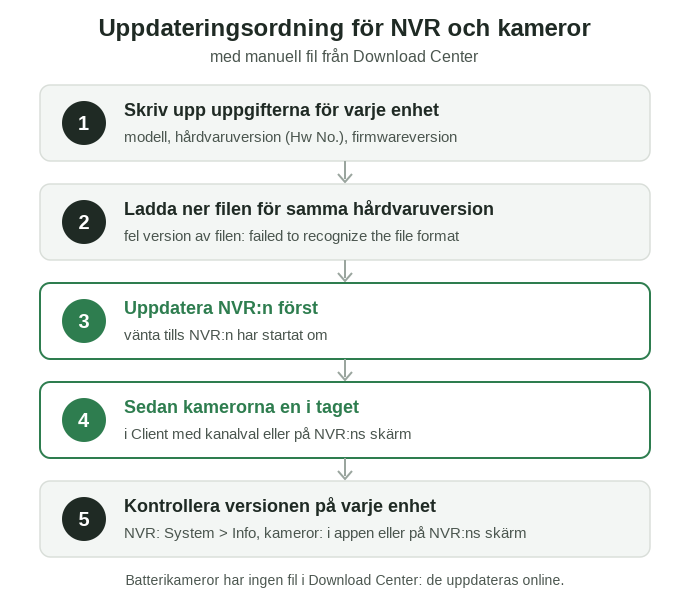
Praktisk ordning:
- Skriv upp modell, hårdvaruversion och firmwareversion för NVR:n och varje kamera (i appen eller på NVR:ns skärm).
- Uppdatera NVR:n och vänta tills den har startat om.
- Uppdatera kamerorna en i taget, kanal för kanal, i Client på NVR:ns sida via Channel Selection eller på skärmen.
- Kontrollera versionen på varje enhet.
När du uppdaterar en kamera i taget ser du direkt om någon fil inte passar och behöver inte gissa vilken kanal som gav felet. För kameror som är kopplade till Home Hub gäller samma sak: i Client har hubben och varje kamera en egen Firmware Update-sida.
Hur uppdaterar du Reolinks batterikamera och 4G-kamera?
Batterikameror och 4G-kameror uppdateras online: slå på Auto Update i appen eller sök efter uppdatering manuellt i menyn Update Device. Enligt Reolink stöder alla batterikameror onlineuppdatering, och därför finns deras filer inte i Download Center.
Manuell uppdatering via minneskort finns för batteridrivna WiFi-kameror och 4G-kameror med smart detektering, till exempel Go PT Ultra, Go Plus och TrackMix LTE. Filen till en 4G-kamera får du från Reolinks tekniska support när du skickar modell, hårdvaruversion och firmwareversion till dem. Filen läggs i en mapp med namnet upgrade som du skapar i rotkatalogen på ett microSD-kort på 16 eller 32 GB formaterat med FAT32. Byt inte namn på filen om inte Reolinks support ber dig. Om 4G-kamerans röda och blå lampa inte lyser med fast sken efter 5 minuter har uppdateringen misslyckats. Radera filen från kortet efter en lyckad uppdatering, annars går kameran in i uppdateringsläge igen när du återställer den till fabriksinställningar.
Ladda batteriet fullt före uppdateringen. Reolinks guide för 4G-kameror kräver att kameran har tillräckligt med ström under uppdateringen. Tänk på att Reolinks batterikameror bara laddar batteriet vid 0…+45 °C, så på vintern blir kameran inte fulladdad utomhus när det är minusgrader. Mer om batteriet läser du i guiden batteri till Reolink-kameror.
Vad gör du om uppdateringen av Reolinks firmware misslyckas?
Titta först på vilket felmeddelande du fick: Reolinks supportartikel skiljer mellan timeout och fel filformat, och de har olika lösningar.
| Symtom | Orsak enligt Reolink | Vad du gör |
|---|---|---|
| Uppdateringen fastnar, förloppsindikatorn rör sig inte eller Update failed visas | instabilt nätverk, särskilt om du uppdaterar när du inte är hemma | uppdatera hemma i samma nätverk som enheten |
| Samma fel upprepas | problem med programvaruplattformen | prova en annan väg: Client, webbläsare eller NVR:ns skärm |
| Mycket gammal firmware tar inte emot den nya | skillnaden mellan versionerna är för stor | installera först en mellanversion som är nyare än din och äldre än den senaste; hittar du ingen, fråga Reolinks support |
| failed to recognize the file format | filen hör till en annan modell eller hårdvaruversion eller skadades vid kopieringen | kontrollera hårdvaruversionen och ladda ner filen igen |
| Uppdateringen av en batterikamera misslyckas | Reolink anger ingen orsak men rekommenderar att du låter kameran svalna | stäng av kameran med strömbrytaren i minst 8 timmar och försök igen; på Argus, Argus 2 och Argus Pro tar du ur batteriet |
Batterikamerans anslutning kan du kontrollera genom att stänga av WiFi i telefonen och titta på livebilden i hög kvalitet (Clear) via mobildata. Om kamerans statuslampa blinkar växelvis rött och blått startar kameran om av sig själv, och det är ett separat fel. Om inget av stegen hjälper skickar du en förfrågan till Reolinks support med modell, hårdvaruversion och firmwareversion.
Nya kameror, hubbar och NVR:er från Reolink hittar du i kategorin övervakningskameror. Om du ännu inte har valt kamera, börja med guiden så väljer du övervakningskamera.
Vanliga frågor
Kan man uppdatera firmware från fil med Reolinks app?
Nej. Reolinks app klarar bara onlineuppdatering och automatisk uppdatering. En fil kan du installera manuellt i Reolink Client, i webbläsaren eller, för NVR, från ett USB-minne via skärmen.
Var hittar jag firmware till Reolinks batterikameror?
Firmware för batterikameror finns inte i Download Center, eftersom batterikameror uppdateras online. Slå på Auto Update i appen eller sök efter uppdatering manuellt. Om onlineuppdateringen inte lyckas kontaktar du Reolinks support och anger modell, hårdvaruversion och firmwareversion.
Ska NVR:n eller kamerorna uppdateras först?
NVR:n först, sedan kamerorna en i taget. Om en ny kamera inte fungerar med NVR:n rekommenderar Reolink att du kontrollerar kompatibiliteten och sedan uppdaterar NVR:ns firmware. Kameror bakom NVR:n uppdaterar du på NVR:ns skärm eller i Client på NVR:ns sida med kanalval.
Raderar en firmwareuppdatering inspelningarna?
En vanlig uppdatering raderar varken inställningar eller inspelningar. Om du markerar Reset Configuration raderas de flesta inställningar, men inspelningar och WiFi-inställningar finns kvar.
Varför säger Reolinks app att det inte finns någon uppdatering, fast Download Center har en nyare?
Kontrollen i appen eller Client kan visa att du har den senaste versionen även när det redan finns en nyare i Download Center, och Reolinks guide rekommenderar då att du dubbelkollar där. Jämför enhetens build-nummer med det i Download Center. Om det finns en nyare där och enheten inte är en batterikamera kan du installera filen manuellt i Client eller i webbläsaren.
Källor och anmärkningar. Uppdateringssätt, jämförelse av build-nummer och varning om ström och nätverk: Reolinks supportartikel ”Reolink Firmware Update Guide” (support.reolink.com, 900004568363). Onlineuppdatering i appen, i Client och på NVR:ns skärm, hårdvaruversioner utan stöd och kameror i NVR-paket: supportartikeln ”Online Reolink Firmware Upgrade via Reolink Software” (support.reolink.com, 360004844714). Automatisk uppdatering och enheter som stöds: supportartikeln ”How to Enable Auto Upgrade for Reolink Devices” (support.reolink.com, 360004844354). Manuell fil i Client, webbläsare och på NVR:ns skärm, Reset Configuration: supportartikeln ”How to Manually Update Firmware for Reolink Devices” (support.reolink.com, 34817575507481). Firmwarefiler efter modell och hårdvaruversion: Reolink Download Center (reolink.com). Download Center och batterikameror: supportartiklarna 8832443904025 och 29110256825753 (support.reolink.com). Systeminformation och hårdvaruversion: supportartikeln ”How to Find out Reolink Device System Information” (support.reolink.com, 360011977034). NVR:ernas hårdvaruversioner och exemplet RLN8-410: supportartikeln ”Comprehensive Guide to Reolink NVR Hardware Versions” (support.reolink.com, 900000602543). Uppdatering av NVR:ns firmware vid kompatibilitetsproblem: supportartikeln ”Compatibility issue between Reolink Camera and NVR” (support.reolink.com, 29089487929113); ordningen NVR före kameror är vår slutsats av dessa två artiklar. Uppdatering via minneskort för 4G-kameror: supportartikel 15038488449433 (support.reolink.com); batteridriven WiFi-kamera: supportartikel 15038092365465 (support.reolink.com). Misslyckad uppdatering: supportartiklarna ”Reolink Firmware Update Failed” (support.reolink.com, 360024986193) och ”Battery-Powered Cameras Fail to Upgrade Firmware Online” (support.reolink.com, 900002193386). Laddningstemperatur för batteriet: supportartikel 360008149994 (support.reolink.com). Priser: Skoopos produktsidor (november 2026).