Mobilappen är smidig när du har telefonen i handen. Men för en äldre familjemedlem, den som lagar mat i köket eller en säljare bakom kassadisken är det enklare att titta på en stor skärm som alltid sitter på väggen eller står på bordet. Bilden från en övervakningskamera kan visas på tv:n eller en bildskärm på flera sätt: via inspelarens HDMI-utgång, med Chromecast eller en Alexa-enhet med skärm, med en dator eller via en RTSP-ström. Skillnaden är om bilden stannar kvar på skärmen hela tiden eller släcks efter några minuter. I den här guiden hittar du en tabell per kameratyp som hjälper dig att välja, batterikamerans tidsgränser och vad lösningarna kostar.
Kortfattat: Om bilden från övervakningskameran ska synas på skärmen hela tiden ansluter du nätdrivna kameror eller PoE-kameror till en inspelare (NVR eller Home Hub Pro) och inspelaren med HDMI-kabel till bildskärmen eller tv:n. Chromecast och Alexa visar bilden på röstkommando i bara 5–20 minuter. En batterikamera ger ingen konstant bild på något sätt, inte ens med solpanel.
Hur får du övervakningskamerans bild till tv:n eller en bildskärm?
För konstant bild passar inspelarens HDMI-utgång, en dator med kameraprogrammet öppet på skärmen och en RTSP-ström. Chromecast, Googles smarta skärmar och Alexa-enheter med skärm är gjorda för en snabb titt, eftersom tillverkarna själva avbryter strömmen efter några minuter. Tabellen bygger på Reolinks och TP-Links supportartiklar, källorna finns i slutet av artikeln.
| Sätt | Vad som behövs | Stannar bilden på skärmen? | Vilka kameror passar |
|---|---|---|---|
| HDMI eller VGA på NVR-inspelaren | Reolink NVR, bildskärm eller tv med HDMI-ingång, mus | ja, med nätdrivna kameror och PoE-kameror; batterikamera högst 2,5 min åt gången | PoE-kameror och nätdrivna WiFi-kameror som är anslutna till routern; batterikameror bara med vissa hårdvaruversioner av NVR:n; 4G-kameror passar inte |
| HDMI på Home Hub Pro | Home Hub Pro, bildskärm eller tv, vid behov USB-mus | ja, bara livebild; batterikamera högst 3 min åt gången | Reolinks WiFi-, batteri- och PoE-kameror; 4G-kameror passar inte |
| Chromecast, Google TV eller Google Nest Hub | Google Home-appen, tv eller mediaspelare med inbyggd Chromecast | nej, Reolink 5 eller 20 min beroende på enhet, Tapo 10 min | Reolink-kameror utom Duo, Go och Go PT; Tapo-kameror |
| Alexa-enhet med skärm (Echo Show) | Alexa-appen, Echo Show eller Echo Spot | nej, Reolink högst 5 min | Reolink-kameror utom Duo, Go och Go PT |
| Dator och Reolink Client | Windows- eller Mac-dator, bildskärm | ja, med nätdrivna kameror och PoE-kameror; batterikamera högst 5 min åt gången | alla Reolink-kameror, även 4G |
| RTSP-ström till ett annat program | spelare eller videosystem som stöder RTSP | ja, med nätdrivna kameror och PoE-kameror; batterikamera högst 5 min via Home Hub eller NVR | PoE-kameror och nätdrivna WiFi-kameror; batterikamera bara via Home Hub eller NVR; 4G-kameror passar inte |
Vanliga Home Hub och Home Hub Mini har ingen HDMI-port, så med dem får du ingen bild direkt på en bildskärm. Om du ännu inte har valt inspelare hjälper guiden Reolink Home Hub eller NVR.
Hur ansluter du övervakningskameran till en bildskärm via inspelaren?
Anslut kamerorna till inspelaren, inspelaren med nätverkskabel till routern och en HDMI-kabel från inspelaren till bildskärmens eller tv:ns HDMI-ingång. På tv:n väljer du med fjärrkontrollen den HDMI-ingång som du anslöt kabeln till. Inspelaren styrs med en mus som ansluts till inspelarens USB-port.
- Anslut PoE-kamerorna till PoE-portarna på RLN8-410 eller RLN4E. Kameran får både ström och data genom samma kabel.
- Anslut inspelaren till routern med nätverkskabel, så att du kan se kamerorna även i mobilen.
- Anslut HDMI-kabeln till bildskärmen. Enligt Reolink kan HDMI- eller VGA-kabeln vara upp till 15 m lång. Ljud kommer bara via HDMI och bara när utgångens upplösning är 720p, 1080p eller 4K.
- Anslut musen till inspelarens USB-port. I kartongen till RLN8-410 ingår en mus med sladd.
HDMI-utgången på RLN8-410 och RLN4E ger upp till 3840 × 2160 pixlar, VGA upp till 1920 × 1080. NVR:n spelar in på hårddisken och visar bilden på skärmen även när internet ligger nere. Internet behövs bara för aviseringar i mobilen och fjärrvisning. I kartongen till RLN4E finns ingen hårddisk, den köper du separat.
Home Hub Pro är den enda modellen bland Reolinks Home Hub-enheter med HDMI-utgång. Enligt Reolink visar den i dag bara kamerornas livebild på skärmen, medan uppspelning av inspelningar och inställningar sköts i appen eller i Reolink Client. Home Hub Pro passar om du har WiFi- eller batterikameror hemma och inte vill dra PoE-kabel. Båda inspelarna är bara avsedda för inomhusbruk.
Kan du få övervakningskamerans bild till tv:n via Chromecast eller Google TV?
Ja, men bara på röstkommando och under en begränsad tid. Reolink-kameran läggs till i Google Home-appen via Reolink-kontot, och bilden tas fram på skärmen med frasen ”Hey Google, show [kamerans namn]”. Du behöver en tv eller mediaspelare med inbyggd Chromecast eller en smart skärm från Google.
Enligt Reolinks supportartikel visar vissa Google-enheter bilden 5 minuter i taget och andra 20 minuter, sedan måste du upprepa kommandot. I själva Google Home-appen syns inte Reolinks livebild. Fristående stöds funktionen inte av Duo PoE, Duo WiFi, Duo-batterikameran, Duo 4G, Go och Go PT eller av extrakameror till NVR-paket. Via Home Hub och Home Hub Pro fungerar enligt Reolink även de kameror som inte stöder Google Home på egen hand. Reolink skriver också att funktionen bara fungerar i länder där Google Home stöds, så testa den med ditt eget konto innan du köper.
Även Tapo-kameror kan kopplas till Google Home. Enligt TP-Links guide avbryts strömmen i Chromecast och Google Nest Hub automatiskt efter 10 minuter, och då måste du be Google att visa kameran igen. Ett billigt exempel är inomhuskameran Tapo C210, som bara fungerar i WiFi-nät på 2,4 GHz. Hur du ställer in Google Home och Alexa med Reolink-kameror beskrivs närmare i guiden Reolink Home Assistant.
Visar Alexa och Echo Show bilden från övervakningskameran?
Ja, men bara 5 minuter åt gången. Enligt Reolinks supportartikel stöder Alexa förhandsvisning av kameran i 5 minuter i taget, och bilden kan visas i Alexa-appen och på Alexa-enheter med skärm, till exempel Echo Show eller Echo Spot.
Kompatibiliteten är densamma som med Google: Duo-serien, Go och Go PT fungerar inte fristående, men via Home Hub fungerar de. Tvåvägsljud via Alexa finns enligt Reolink bara på videodörrklockor. Alexa passar för en snabb titt på dörrklockan eller kameran vid ytterdörren, inte som en skärm som är på hela tiden.
Varför släcks batterikamerans bild på skärmen efter några minuter?
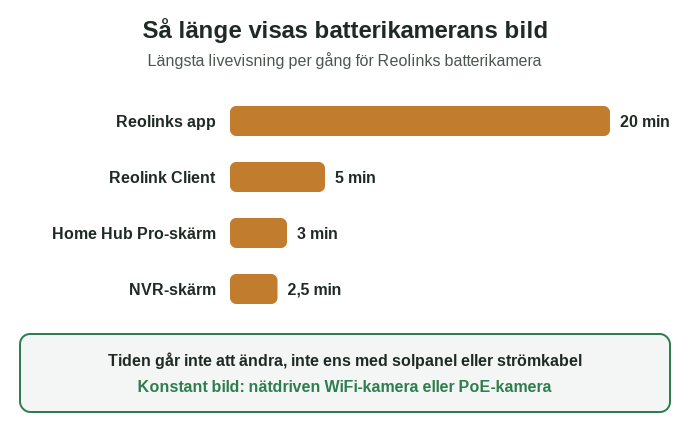
En batterikamera är byggd för att sova och vaknar vid rörelse eller när någon tittar, så den ger ingen konstant livebild. Enligt Reolink stöder batterikameror inte kontinuerlig livevisning ens när en solpanel eller strömkabel är ansluten hela tiden. En livevisning varar som längst 20 minuter i Reolinks app, 5 minuter i Reolink Client, 3 minuter på Home Hub Pro-skärmen och 2,5 minuter på NVR-skärmen. Tiden går inte att ändra.
Argus 4 Pro (ca 1 969 kr utan solpanel, 11.2026) är till exempel en bra kamera för en plats där det inte finns ström, men för en bildskärm som alltid är på i köket passar den inte. Täta livevisningar tömmer också batteriet, och på vintern laddas batteriet i Argus 4 Pro bara vid 0…+45 °C, även om själva kameran fungerar ner till −10 °C. Vill du ha kvar bilden på skärmen väljer du en nätdriven WiFi-kamera eller en PoE-kamera. Guiden PoE- eller WiFi-kamera hjälper dig att välja mellan dem.
En 4G-kamera är inte kompatibel med Home Hub eller NVR, så den går inte att visa på en bildskärm via inspelaren. På datorn ser du 4G-kameran bara i Reolink Client.
Fungerar en dator eller RTSP för konstant bild?
Ja, om kameran drivs från elnätet eller med PoE. Reolink Client är gratis för datorn och fungerar med alla typer av Reolink-kameror. En extra bildskärm till datorn eller en gammal bärbar dator kan vara billigare än en inspelare, om inspelningen ändå sparas på minneskortet. Installation och vanliga fel beskrivs i guiden Reolink Client på datorn.
Nackdelen med datorn är att den måste vara på hela tiden och programmet öppet. Om datorn går i viloläge eller installerar uppdateringar försvinner bilden från skärmen.
RTSP är en öppen standard för videoströmmar som gör att kamerans bild kan visas i ett annat program, till exempel en videospelare eller ett hemautomationssystem. Enligt Reolink stöder PoE-kameror och nätdrivna WiFi-kameror RTSP direkt, batterikameror bara via Home Hub eller NVR och högst 5 minuter åt gången. 4G-kameror stöder inte RTSP. E1 Pro fungerar med RTSP både fristående och via en hubb eller NVR.
Vad kostar en övervakningskamera med skärm?
Billigast är en tv med Chromecast som du redan har och en nätdriven kamera. För konstant bild tillkommer en inspelare. Priserna är ungefärliga och kommer från Skoopos produktsidor (11.2026), och vi utgår från att du redan har bildskärm eller tv och HDMI-kabel. Aktuellt pris och leveranstid står på produktsidan.
| Lösning | Produkter | Pris | Bild på skärmen |
|---|---|---|---|
| Två PoE-kameror och inspelare med hårddisk | RLC-510A 2 kameror 1 529 kr och RLN8-410 med 2 TB hårddisk 3 569 kr | ca 5 098 kr (11.2026) | hela tiden, även utan internet |
| Två PoE-kameror och liten inspelare | RLC-510A 2 kameror 1 529 kr och RLN4E 1 579 kr, hårddisk separat | ca 3 108 kr + hårddisk (11.2026) | hela tiden, upp till 4 kameror med ström via PoE |
| WiFi-inomhuskamera och Home Hub Pro | E1 Pro 699 kr (1 kamera, 11.2026) och Home Hub Pro utan hårddisk 2 459 kr | ca 3 158 kr + minneskort eller hårddisk (11.2026) | hela tiden, bara livebild |
| Reolink-inomhuskamera och tv med Chromecast | E1 Pro 699 kr (1 kamera, 11.2026), minneskort separat | ca 699 kr (11.2026) | 5 eller 20 min på röstkommando |
| Tapo-inomhuskamera och tv med Chromecast | Tapo C210 för 379 kr | ca 379 kr (11.2026) | 10 min på röstkommando |
RLC-510A har ingen nätadapter i kartongen, men kameran får ström från inspelarens PoE-port. Ska du ha fler än fyra kameror väljer du RLN8-410 direkt, eftersom RLN4E har fyra PoE-portar. Home Hub Pro spelar in antingen på en hårddisk eller på ett minneskort på upp till 512 GB, inte på båda samtidigt. Skoopos erbjuder inte installation, guiden är skriven för dig som gör jobbet själv.
Alla inspelare och hubbar med uppgifter om HDMI-utgång hittar du i kategorin inspelare och hubbar.
Vanliga frågor
Kan man se övervakningskamerans bild på tv:n?
Ja. För konstant bild ansluter du inspelaren (Reolink NVR eller Home Hub Pro) med HDMI-kabel till tv:ns HDMI-ingång. För en snabb titt passar en tv med Chromecast, där bilden visas på röstkommando och släcks efter 5 eller 20 minuter med en Reolink-kamera och efter 10 minuter med en Tapo-kamera.
Kan man ha batterikamerans bild på skärmen hela tiden?
Nej. Reolinks batterikameror stöder inte kontinuerlig livevisning, inte ens med solpanel eller fast strömförsörjning. På Home Hub Pro-skärmen varar en livevisning högst 3 minuter och på NVR-skärmen högst 2,5 minuter. För konstant bild väljer du en nätdriven WiFi-kamera eller en PoE-kamera.
Har Home Hub en HDMI-utgång?
Vanliga Home Hub och Home Hub Mini har ingen HDMI-utgång. HDMI finns bara på Home Hub Pro, och den visar i dag bara kamerornas livebild på skärmen. Inspelningarna tittar du på i appen eller i Reolink Client.
Kan man visa en Reolink-kamera på tv:n med Chromecast?
Ja, de flesta Reolink-kameror, om kameran är tillagd i Google Home-appen. Fristående stöds funktionen inte av Duo-serien, Go och Go PT. Bilden öppnas med röstkommando och visas i 5 eller 20 minuter beroende på enhet. Enligt Reolink fungerar funktionen i länder där Google Home stöds.
Fungerar en skärm till övervakningskameran utan internet?
Ja, om kamerorna är anslutna till en NVR och NVR:n är ansluten till skärmen med HDMI-kabel. Inspelaren spelar in på hårddisken och visar bilden i det lokala nätverket även utan internet. Chromecast och Alexa behöver internet.
Källor och anmärkningar. Reolink och Google Home, Chromecast, förhandsvisning i 5 eller 20 minuter, modeller utan stöd och begränsning till vissa länder: supportartikeln ”How to Add Reolink Cameras to Google Home” (support.reolink.com, 360020644034). Reolink och Alexa, Echo Show, förhandsvisning i 5 minuter, tvåvägsljud: supportartikeln ”How to Add Reolink Cameras to Amazon Alexa” (support.reolink.com, 360037976953). Tapo-kamera i Chromecast och gränsen på 10 minuter: TP-Links guide ”How to stream Tapo / Kasa Camera on Google device” (tp-link.com, FAQ 4730). Batterikamerans längsta livevisning och att kontinuerlig livevisning saknas: supportartikeln ”Introduction to the Standby Mode of Reolink Battery-powered Cameras” (support.reolink.com, 900000654046). Att tiden inte går att ändra: supportartikeln ”The Logout Time of the Battery-powered Camera” (support.reolink.com, 360007684614). HDMI på Home Hub Pro: supportartikeln ”Introduction to Reolink Home Hub Series” (support.reolink.com, 30119956817945). NVR:ns HDMI, VGA, kabellängd och ljud: supportartikel 900000791786 (support.reolink.com). RTSP-stöd per enhetstyp: supportartiklarna ”Which Reolink Products Support CGI/RTSP/ONVIF” (support.reolink.com, 900000617826) och ”Introduction to RTSP” (support.reolink.com, 900000630706). Inspelarnas utgångar, hårddiskar och uppgifter om hubbarna: Reolinks produktsidor (reolink.com). Priser: Skoopos produktsidor (11.2026).