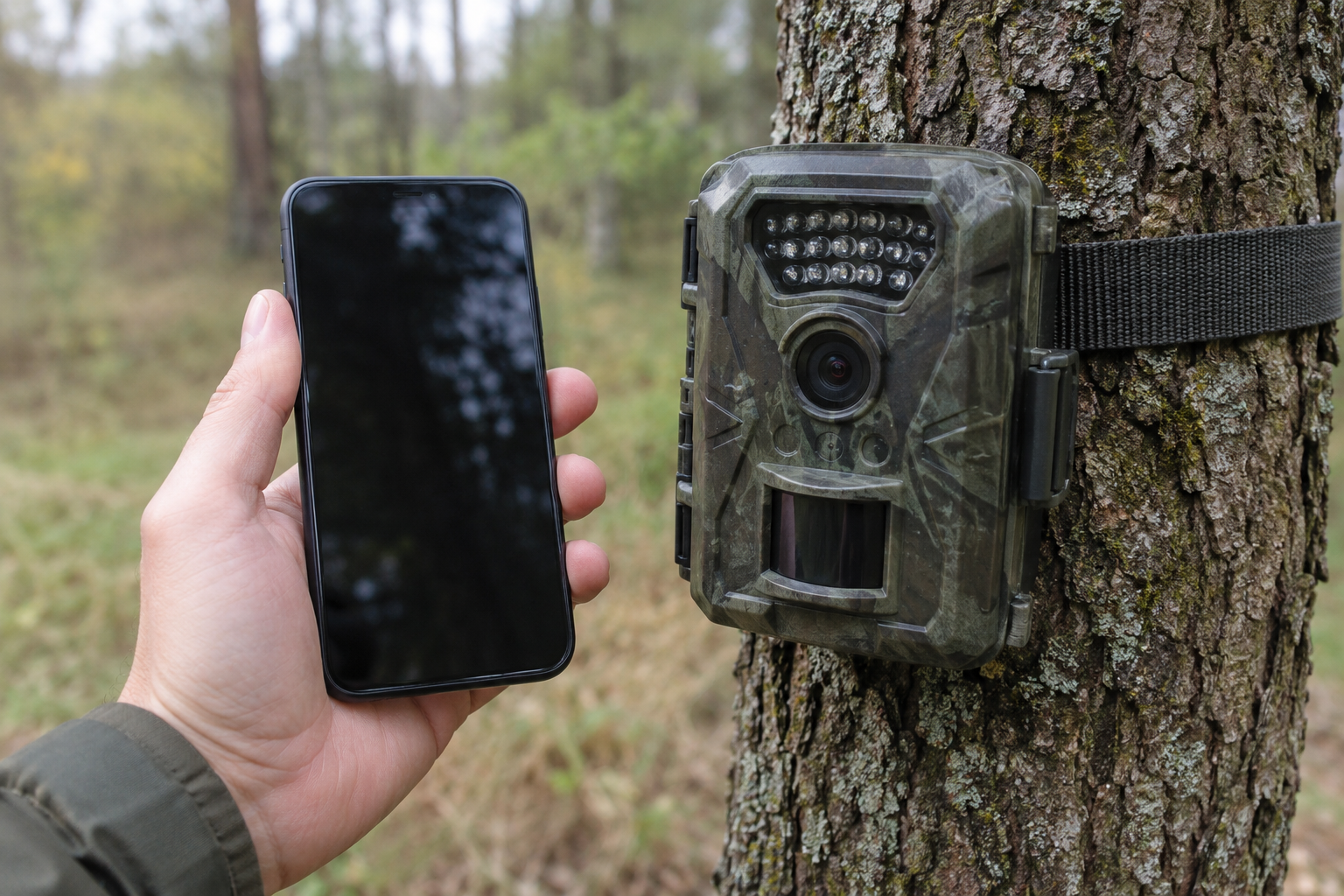
Med en vanlig WiFi-övervakningskamera är det enkelt: enheten får ström, appen hittar den i hemnätverket och efter några minuter har du bilden i telefonen. 4G-kameror fungerar annorlunda: de letar inte efter hemnätverket utan ansluter via mobilnätet. De finns i två typer: 4G-åtelkameror (SPYPOINT FLEX, DÖRR SnapShot Cloud) som skickar bilderna till tillverkarens moln, och Reolinks 4G-övervakningskameror (t.ex. Go PT Ultra, Altas Go PT) som spelar in på minneskortet och visar livebild i appen. Installationen går till på ett annat sätt, och det är just det som förvirrar nya användare. Nedan går vi igenom hur anslutningen faktiskt fungerar, hur de tre anslutningssätten (direkt-WiFi, hemnätverk och SIM/4G) skiljer sig åt och vad som oftast går fel första gången.
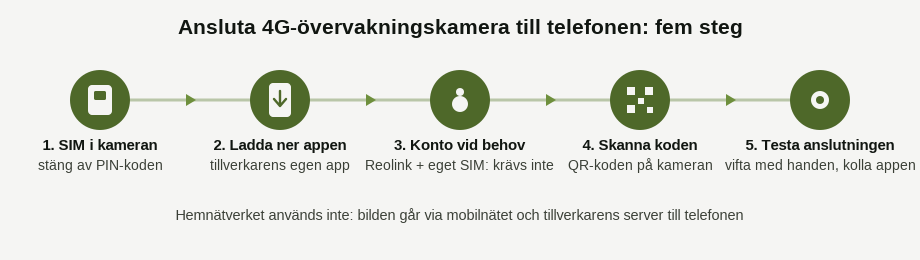
Kortfattat: En 4G-övervakningskamera ansluts till telefonen via mobilnätet och tillverkarens app, den behöver inget hemnätverk. Stäng av PIN-koden på SIM-kortet, sätt i kortet i kameran, ladda ner tillverkarens app, skanna kamerans QR-kod och testa med en rörelse. SPYPOINTs och DÖRRs app kräver ett bekräftat konto. I kartongen till Reolinks kamera finns ett Reolink-SIM som du aktiverar med ett konto, men med din egen operatörs SIM-kort kan kameran läggas till även utan konto. En åtelkamera skickar bilder, Reolinks kamera kan även visa livebild.
Varför en 4G-kamera inte ansluts direkt till telefonen som en WiFi-enhet
En WiFi-övervakningskamera, till exempel från Reolink, Imou eller EZVIZ, är en del av hemnätverket: appen kommunicerar med kameran via samma router och livebilden går samma väg. Hur en IP-kamera ansluts till hemnätverket och hur bilden når telefonen när du är borta förklaras i guiden om IP-kameror. En sådan enhet fungerar bara där WiFi-signalen når och behöver antingen en strömkabel eller ett batteri (Reolinks Argus-serie går till exempel på batteri). Även en dörrklocka med kamera ansluts på samma sätt via hemnätverket.
4G-kameror, både 4G-åtelkameror och 4G-övervakningskameror, ansluts inte till hemnätverket alls, inte ens när de står nära huset. Det finns ingen direktanslutning mellan telefonen och enheten, utan bilden tar en omväg: kamera → mobilnät → tillverkarens server → appen i telefonen. Den skillnaden förklarar också varför vanliga instruktioner för WiFi-anslutning inte gäller för de här modellerna.
Tre anslutningssätt som blandas ihop i produktbeskrivningar
När du letar efter hur du ansluter en övervakningskamera till telefonen är det bra att först förstå vilket av tre anslutningssätt det handlar om, eftersom produktbeskrivningar ofta blandar ihop dem.
| Anslutningssätt | Hur det fungerar | Finns i vårt sortiment |
|---|---|---|
| Direkt-WiFi (kameran skapar ett eget nätverk) | Kameran skapar en kort stund ett eget WiFi-nätverk och telefonen ansluter direkt till det, utan moln; används oftast bara vid den första installationen på nära håll | Nej |
| WiFi i hemnätverket + moln | Kameran ansluts till hemmets router och appen visar bilden via tillverkarens moln; kräver el och WiFi-täckning på plats | Ja: Reolinks batteridrivna WiFi-kameror (Argus, Altas) och nätdrivna WiFi-kameror |
| SIM/4G + tillverkarens moln | Kameran skickar bilderna via mobilnätet till tillverkarens server och appen hämtar dem därifrån till telefonen; fungerar även där det inte finns WiFi eller el | Ja: Reolinks 4G-övervakningskameror (spelar in på minneskortet, molnet är valfritt) och 4G-åtelkameran Reolink Camovue Talon Pro |
Om det på platsen där du behöver kameran faktiskt finns både el och WiFi är det värt att överväga en riktig övervakningskamera; om ingetdera finns på plats är SIM/4G det enda av de tre alternativen som ger dig bilden även på distans. Vad som händer om det varken finns WiFi eller mobiltäckning alls på platsen skriver vi mer om i vår guide om övervakningskamera utan internet.
Anslutning steg för steg
Installationen av en åtelkamera och av Reolinks 4G-övervakningskamera skiljer sig främst när det gäller kontot. Först kommer stegen för SPYPOINT och DÖRR, Reolinks steg finns separat längre ner.
SPYPOINT och DÖRR
- Sätt i SIM-kortet i enheten. Stäng av PIN-koden på kortet i en telefon innan du sätter det i kameran, eftersom enheten inte kan fråga efter PIN-koden eller ange den själv. Om kameran levererades med tillverkarens eget SIM-kort (t.ex. SPYPOINT FLEX-modellerna) är det här steget redan klart.
- Ladda ner tillverkarens app. SPYPOINT-modellerna har en egen SPYPOINT-app och DÖRR SnapShot Cloud-modellerna DÖRRs app; båda finns både på Google Play och i App Store. En allmän övervakningsapp som inte är knuten till en tillverkare fungerar inte, eftersom enheten bara kommunicerar med sin egen tillverkares server.
- Skapa och bekräfta ett konto. Du registrerar dig med e-post och lösenord, får ett bekräftelsemejl och kontot aktiveras via länken i mejlet. Med ett obekräftat konto går det inte att lägga till enheten.
- Lägg till enheten i appen med en kod. De flesta modeller har antingen en etikett bredvid SIM-kortet i batterifacket eller en QR-kod som visas på skärmen; appens knapp för att lägga till öppnar skannern. Om koden inte går att skanna kan samma nummer oftast även skrivas in för hand.
- Testa anslutningen. Vifta med handen framför enheten så att rörelsesensorn utlöses och vänta några minuter. Om bilden dyker upp i appen fungerar anslutningen; detaljerna om APN- och SIM-inställningar, om du använder ditt eget SIM-kort, finns i vår guide om SIM-kort för 4G-kameror.
Reolinks 4G-övervakningskamera
De här stegen gäller Reolinks modeller med SIM-kortplats, till exempel Go PT Ultra, Altas Go PT, Go Plus och TrackMix LTE.
- Sätt i SIM-kortet i kameran. I kartongen finns ett Reolink-SIM som du aktiverar i Reolinks app och vars dataabonnemang du köper av Reolink. I stället kan du också använda din egen operatörs nano-SIM: bland tillverkarens rekommenderade operatörer i Sverige finns Telia och Telenor. På ditt eget kort ska PIN-koden vara avstängd och kortet ska också fungera i en telefon. Om PIN-koden är aktiverad meddelar kameran det med ett röstmeddelande.
- Slå på kameran och vänta på röstmeddelandet ”Network connection succeeded”. Om kameran säger ”Data call failed” saknas APN-inställningen för kortet (se nedan).
- Öppna Reolinks app, tryck på plustecknet uppe till höger och skanna kamerans fyrkantiga QR-kod. Om koden inte går att skanna, skriv in det 16 tecken långa UID-numret under koden för hand.
- Om du använder Reolinks SIM-kort, aktivera kortet i appen; för det skapar du ett Reolink-konto. Ge sedan kameran ett lösenord och ett namn. Med din egen operatörs kort behövs inget Reolink-konto, det behövs först när du vill använda molnlagring eller dela kameran.
- Rör dig framför kameran och öppna livebilden i appen. Inspelningen sparas på kamerans minneskort.
APN-inställningen för din egen operatörs kort kan bara läggas in i Reolinks 4G-kamera via en fil. Skapa en textfil med namnet my_custom_apn.txt och skriv in raden apn= följt av din operatörs APN, raderna username= och password= lämnas tomma. Spara filen i rotmappen på ett microSD-kort på 16 eller 32 GB formaterat som FAT32, sätt i kortet i den avstängda kameran och slå på kameran. Efter 20 sekunder trycker du på reset-knappen med en nål: kameran läser in APN-inställningen, startar om och bekräftar med ett röstmeddelande att det lyckades.
Ett undantag är Go PT S Lite. Dess SIM-kort är inbyggt i kameran och något annat kort går inte att sätta i. Vid installationen skapar du ett Reolink-konto och beställer Reolinks dataabonnemang i appen.
Gör alltid installationen hemma eller på en annan plats med täckning och flytta först därefter kameran till monteringsplatsen: om något går fel är det lättare att rätta till hemma än att gå igenom allt igen ute i skogen. Reolink-kamerans batteri laddas bara vid 0…+45 °C, så ladda det fullt inomhus före monteringen.
När du öppnar appen första gången ber den oftast om tre behörigheter: kamera (för att skanna QR-koden), aviseringar (för att meddela att en ny bild har kommit) och i vissa fall plats (för att markera kamerans monteringsplats på kartan). Behörigheten för kameran är obligatorisk, utan den går det inte att skanna koden alls. Aviseringar och plats är valfria: om du nekar dem fungerar kameran ändå, men du måste själv öppna appen för att se om en ny bild har kommit.
Varför vissa kameror kräver tillverkarens eget moln
I en del modeller är SIM-kortet inbyggt och låst till tillverkarens egen roamingtjänst; då går det inte att byta app eller moln, eftersom enheten är gjord för att fungera bara med den tjänsten. SPYPOINT FLEX-modellerna levereras med tillverkarens SIM-kort och ett gratis baspaket (för FLEX-M2 till exempel 100 bilder per månad), för större mängder behöver du välja ett betalt molnpaket.
DÖRR SnapShot Cloud-serien fungerar annorlunda: det finns inget SIM-lås, du sätter i ett SIM-kort från valfri operatör (i Estland en estnisk operatör), och själva appen är gratis med obegränsat antal mottagna bilder. I båda fallen är appen och molnet tillverkarens egen infrastruktur: bilden kan inte skickas till någon annan app eller till din egen server, eftersom enheten bara kan kommunicera med tillverkarens system.
Reolinks 4G-övervakningskamera behöver inget moln. Inspelningen stannar på kamerans minneskort, appen ansluter till kameran via tillverkarens server och molnlagring är en tilläggstjänst. Du betalar bara för mobildata: Reolinks dataabonnemang eller din egen operatörs abonnemang. Go PT S Lite fungerar bara med Reolinks dataabonnemang.
Vad som oftast går fel vid anslutningen
| Symptom | Trolig orsak |
|---|---|
| Appen hittar inte kameran när QR-koden skannas | Koden är smutsig eller skrynklig; skriv in numret för hand |
| Kameran aktiveras inte alls | SIM-kortet har en PIN-kod som kameran inte kan ange |
| Testbilden når inte appen | Obekräftat konto, inget saldo kvar på SIM-kortet eller för svag täckning just på den platsen |
| Appen visar att kameran saknar nätverksanslutning | Dataabonnemanget har löpt ut eller månadens datamängd är förbrukad |
| Reolinks kamera säger ”Data call failed” | APN-inställningen saknas för kortet eller mobildata fungerar inte; prova SIM-kortet i en telefon och importera APN med en fil |
| Du får ett felmeddelande när du lägger till kontot | Du använder en gemensam e-postadress som redan har ett konto |
Om den första anslutningen lyckades men bilderna senare slutar komma beror det oftast på något annat än vid den första installationen: saldot på SIM-kortet, batterierna eller täckningen på platsen. Mer om det finns i vår guide om minneskort för övervakningskameror, där det också står hur kameran använder SD-kortet när överföringen tillfälligt inte fungerar.
Kan jag se kamerabilden i telefonen i realtid?
Med en 4G-åtelkamera oftast inte: kameran vaknar av en rörelse, tar en bild och skickar den till appen inom några tiotal sekunder. Det är en snabb avisering, inte en oavbruten livebild. Med Reolinks 4G-övervakningskamera kan du öppna livebilden i appen när som helst, men den förbrukar mobildata: enligt tillverkaren går det åt cirka 1 GB för en timmes livebild på en modell med 2 Mbps. Skillnaden mellan en avisering och en riktig livebild och de få undantagen på marknaden beskrivs i vår artikel om livebild i åtelkameror.
Vanliga frågor
Ansluts alla övervakningskameror till telefonen på samma sätt?
Nej. En WiFi-kamera ansluts till hemnätverket och behöver ström eller batteri, 4G-kameror ansluts via mobilnätet och behöver inte hemnätverket alls.
Behöver jag ett hemnätverk för att ansluta kameran?
Nej, en SIM/4G-kamera använder aldrig hemnätverket. Det är ändå klokt att göra installationen där det finns bra mobiltäckning och WiFi för telefonen och först därefter flytta kameran till monteringsplatsen.
Varför ber appen om ett konto och bekräftelse via e-post?
SPYPOINTs och DÖRRs åtelkameror skickar bilderna till tillverkarens moln och först därifrån vidare till telefonen, så tillverkaren måste veta vem kameran tillhör. Med ett obekräftat konto går det inte att lägga till en sådan kamera. För att lägga till Reolinks 4G-kamera med din egen operatörs SIM-kort behövs inget konto. Kontot behövs för att aktivera Reolinks SIM-kort, för molnet och för delning.
Vad gör jag om appen inte hittar kameran eller QR-koden inte går att skanna?
Kontrollera först att SIM-kortet inte har någon PIN-kod och att koden är ren och inte skrynklig. Om skanningen ändå inte fungerar, skriv in aktiveringskoden, serienumret eller Reolink-kamerans 16 tecken långa UID i appen för hand.
Kan jag se kamerans bild i telefonen i realtid?
Med en 4G-åtelkamera oftast inte: den skickar enstaka bilder efter en rörelse, vanligtvis med några tiotal sekunders fördröjning. Med Reolinks 4G-övervakningskamera kan du öppna livebilden i appen när som helst, men den förbrukar mobildata.
Letar du efter en 4G-övervakningskamera som ansluter till telefonen även där WiFi inte når fram? 4G-övervakningskameror som visar bilden direkt i appen hittar du i kategorin 4G-övervakningskameror. Om det räcker med en bild vid rörelse hittar du Reolink Camovue Talon Pro i kategorin åtelkameror. Har du frågor är du välkommen att skriva till info@skoopos.se.
Källor och anmärkningar. Första installationen av Reolinks 4G-kamera, installationen av Go PT S Lite, kraven på SIM-kortet, import av APN med en fil och att det inte behövs något konto för att lägga till kameran: Reolinks supportartiklar (support.reolink.com). Tillverkarens rekommenderade operatörer i Sverige (Telia, Telenor): tabellen ”Recommended Carriers” på Reolinks produktsidor (reolink.com). Koppling av Reolinks SIM-kort till kontot: Reolinks supportartikel (support.reolink.com). Stegen för att lägga till kameran i SPYPOINTs app och användningen av QR-kod/aktiveringskod: supportdokumentation på spypoint.com, kontrollerad i september 2026. Registrering och tillägg av kamera i DÖRRs app: bruksanvisningen för SnapShot Cloud på doerr-outdoor.de. Storleken på SPYPOINT FLEX-M2:s gratispaket och att DÖRR SnapShot Cloud saknar SIM-lås: tillverkarnas produktsidor (spypoint.com, doerr-outdoor.de). Åtelkamerornas överföringshastighet och att de flesta modeller saknar livebild: vår egen artikel om livebild i åtelkameror. Priser och sortiment för åtelkameror och tillbehör på skoopos.ee (i Estland): kontrollerat i webbutiken i september 2026.